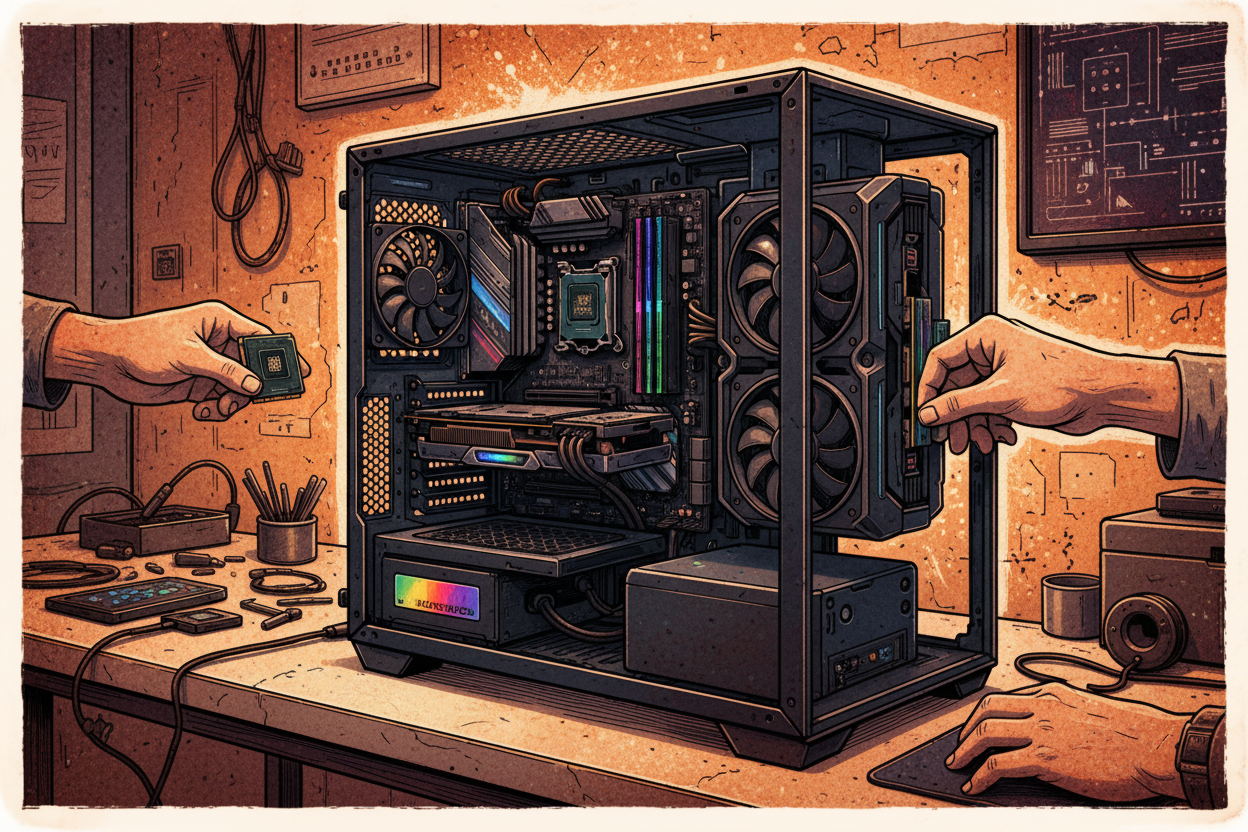
Como Montar um PC do Zero — Guia Completo Passo a Passo
Aprenda como montar um PC do zero com este guia passo a passo: escolha de componentes, montagem física, instalação do sistema operacional e dicas para evitar erros comuns.
Montar um PC do zero parece intimidador na primeira vez, mas o processo é mais direto do que parece — desde que você siga uma ordem lógica e entenda o que cada componente faz antes de ligar tudo. Este guia cobre tudo: escolha de peças, montagem física, primeiros testes e instalação do sistema operacional.
O que você precisa antes de começar
Antes de qualquer coisa, tenha em mãos:
- Uma chave Phillips (cruciforme) número 2
- Pulseira antiestática ou superfície não condutora para trabalhar (uma mesa de madeira serve)
- O manual da placa-mãe (vai economizar muito tempo)
- Espaço limpo e bem iluminado
Descarga estática é o principal risco na montagem. Toque no gabinete metálico (sem energia) antes de pegar qualquer componente para dissipar eletricidade do corpo.
Escolhendo os componentes: o que comprar e em que ordem pensar
A escolha de peças segue uma hierarquia. O processador (CPU) e a placa-mãe definem tudo o que vem depois — eles precisam ser compatíveis entre si (soquete e chipset), e a partir daí os outros componentes se encaixam.
Processador (CPU)
Em 2026, as principais plataformas são:
| Plataforma | Soquete | Para quem |
|---|---|---|
| Intel Core Ultra 200 (Arrow Lake) | LGA1851 | Boa para produtividade e jogos balanceados |
| AMD Ryzen 9000 (Zen 5) | AM5 | Melhor eficiência energética, forte em multitarefa |
| AMD Ryzen 7000 (Zen 4) | AM5 | Custo-benefício ainda competitivo em 2026 |
O soquete AM5 da AMD tem plataforma mais longa — a mesma placa-mãe tende a suportar mais gerações futuras, o que favorece quem pensa em upgrade depois.
Placa-mãe
Escolha a placa-mãe com base no chipset que você precisa. Chipsets de entrada (B650, B760) atendem bem à maioria dos usuários. Chipsets topo (X870, Z890) fazem sentido se você quer overclocking ou mais slots M.2.
Verifique sempre:
- Se suporta o processador escolhido (consulte a lista de compatibilidade no site do fabricante)
- Quantas slots M.2 NVMe tem
- Se já vem com Wi-Fi integrado ou se você vai precisar de um adaptador
Memória RAM
Para gaming e uso geral em 2026, 16 GB DDR5 é o mínimo razoável. 32 GB é o recomendado se você edita vídeo, usa software pesado ou mantém muitas abas abertas.
Use sempre dois pentes em dual-channel (ex: 2x8 GB ou 2x16 GB) em vez de um único pente — a diferença de desempenho é perceptível.
Verifique a velocidade suportada pela sua placa-mãe. DDR5-6000 MHz é um bom ponto de equilíbrio para a plataforma AM5.
Armazenamento (SSD)
SSD NVMe PCIe 4.0 é o padrão atual. Não compre mais HDD como drive principal — a diferença de velocidade em relação ao NVMe é brutal (500 MB/s vs 7000 MB/s).
Capacidade mínima recomendada:
- 500 GB para uso básico (mas vai encher rápido)
- 1 TB para gaming casual e uso geral
- 2 TB para quem edita conteúdo ou joga muitos títulos pesados
Placa de vídeo (GPU)
A GPU é geralmente o componente mais caro e o que mais impacta desempenho em jogos. Em 2026, o mid-range competitivo inclui RTX 5060, RX 9060 XT e variantes.
Se o orçamento for apertado, processadores com gráfico integrado (AMD com iGPU Radeon ou Intel com Arc) permitem usar o PC enquanto você economiza para comprar uma GPU dedicada depois.
Fonte de alimentação (PSU)
A fonte é o componente que as pessoas mais subestimam — e que causa mais dor de cabeça quando escolhida errado.
Regra prática:
- Calcule o consumo total da sua configuração (CPU + GPU + resto)
- Adicione 20–30% de margem
- Escolha sempre certificação 80 Plus Bronze no mínimo, idealmente Gold
Uma RTX 5060 + Ryzen 7 9700X, por exemplo, consome em torno de 350 W de pico. Uma fonte de 650 W Gold é suficiente e deixa margem para upgrades.
Gabinete e cooler
O gabinete define o fator de forma (ATX, mATX, Mini-ITX) e o fluxo de ar. Para iniciantes, gabinetes ATX mid-tower com bom airflow são a opção mais fácil de trabalhar.
O cooler (responsável por resfriar a CPU) pode ser o que vem na caixa do processador — funciona bem para cargas normais. Se você quer mais silêncio ou pretende overclockar, invista num cooler tower dedicado ou num water cooler.
Montagem física: passo a passo
Com todos os componentes em mãos, siga esta sequência.
1. Instalar o cooler e a RAM na placa-mãe fora do gabinete
É muito mais fácil instalar o cooler da CPU e os pentes de RAM antes de colocar a placa-mãe no gabinete, onde o espaço é limitado. Aplique pasta térmica (uma bolinha do tamanho de um grão de arroz no centro do processador) antes de encaixar o cooler.
2. Instalar a placa-mãe no gabinete
Antes de aparafusar, verifique se o I/O shield (a chapa metálica do painel traseiro) está encaixado corretamente no gabinete. Aparafuse a placa-mãe nos standoffs (espaçadores) — nunca direto no chassi.
3. Instalar o SSD NVMe
SSDs M.2 encaixam diretamente no slot da placa-mãe em diagonal e são fixados com um parafuso pequeno. Consulte o manual para saber qual slot tem maior largura de banda (geralmente o mais próximo da CPU).
4. Instalar a fonte de alimentação
Maioria dos gabinetes modernos instala a fonte na parte de baixo, virada para baixo (fan para baixo, puxando ar de fora). Não aperte todos os cabos de uma vez — passe os cabos antes de conectar.
5. Instalar a GPU
A placa de vídeo vai no slot PCIe x16 (o maior, mais próximo da CPU). Remova a(s) tampa(s) metálica(s) traseiras do gabinete correspondentes ao slot, encaixe a GPU até ouvir o clique de travamento e aparafuse no gabinete.
6. Conectar os cabos
Conexões obrigatórias:
- ATX 24-pin da fonte para a placa-mãe
- EPS 8-pin (CPU) — cabo extra de energia para o processador, geralmente no canto superior esquerdo da placa-mãe
- PCIe 8-pin ou 16-pin para a GPU (se aplicável)
- SATA power para SSDs ou HDDs extras
- Conectores do painel frontal (power button, reset, LEDs) — consulte o manual da placa-mãe
Primeiro boot: o que fazer antes de instalar o Windows
Antes de instalar o sistema operacional, entre na BIOS/UEFI (tecla Delete ou F2 ao ligar):
- Confirme que o processador, a RAM e o SSD estão sendo detectados
- Ative o XMP/EXPO para a memória RAM rodar na velocidade anunciada — por padrão ela roda em 4800 MHz, independente de ser DDR5-6000
- Verifique se o boot está configurado para o pendrive com o instalador do Windows ou Linux
Se o PC não ligar de jeito nenhum, o troubleshooting mais comum é: checar o cabo EPS do CPU (esquecido com frequência), realocar os pentes de RAM em outros slots, e verificar se o conector de 24-pin está totalmente encaixado.
Instalação do sistema operacional
Para Windows 11:
- Baixe a ferramenta de criação de mídia no site da Microsoft e grave num pendrive de 8 GB ou mais
- Boot pelo pendrive (selecione no menu de boot com F11 ou F12)
- Siga o instalador, selecione o SSD como destino
- Após instalar, acesse o Gerenciador de Dispositivos e baixe os drivers — chipset (site do fabricante da placa-mãe), GPU (NVIDIA/AMD), e rede se necessário
Para Linux (Ubuntu, Fedora, etc.), o processo é semelhante — crie o pendrive bootável com Balena Etcher e siga o instalador da distro escolhida.
Erros mais comuns na primeira montagem
- Não instalar os standoffs antes da placa-mãe: causa curto-circuito no gabinete
- Esquecer o cabo EPS de 8-pin da CPU: o PC não liga ou reinicia em loop
- RAM em slots errados: consulte o manual — para dual-channel, geralmente são os slots A2 e B2, não A1 e B1
- Pasta térmica demais: um excesso não ajuda na dissipação, pode vazar e danificar o soquete
- Não ativar XMP/EXPO na BIOS: RAM rodando abaixo da velocidade paga
FAQ — Perguntas frequentes sobre montagem de PC
Quanto tempo leva para montar um PC do zero? Para quem está montando pela primeira vez, reserve de 3 a 5 horas. Com experiência, o processo cai para 1 a 2 horas. A maior parte do tempo é usada na gestão de cabos e na instalação do sistema operacional.
Preciso de pasta térmica separada ou já vem com o cooler? A maioria dos coolers vem com pasta pré-aplicada ou em sachê. Essa pasta serve bem para uso normal. Se quiser desempenho um pouco melhor ou trocar o cooler no futuro, pastas como a Noctua NT-H1 ou Arctic MX-6 são acessíveis e têm boa performance.
É necessário aterramento especial para montar um PC? Não precisa de equipamento profissional. Tocar no gabinete metálico desconectado da tomada antes de pegar os componentes já elimina a carga estática. Trabalhar em superfície de madeira (não carpete ou plástico) também ajuda.
Posso usar qualquer RAM DDR5 com qualquer placa-mãe DDR5? O tipo físico (DDR5) precisa bater com o suporte da placa-mãe — DDR4 e DDR5 não são intercambiáveis. Dentro do DDR5, a maioria das velocidades é compatível, mas a placa-mãe precisa suportar o perfil XMP/EXPO da memória para rodar na velocidade máxima anunciada.
É possível montar um PC sem placa de vídeo dedicada? Sim, se o processador tiver gráfico integrado. Processadores AMD Ryzen série 8000G e Intel Core Ultra com iGPU Arc permitem usar o PC normalmente para produtividade e jogos leves enquanto você espera para comprar uma GPU dedicada.
Qual a diferença entre SSD SATA e SSD NVMe? SSD SATA conecta pelo cabo de dados SATA, atinge até ~550 MB/s. SSD NVMe conecta direto no slot M.2 da placa-mãe via PCI Express e atinge de 3.500 a 7.000 MB/s dependendo da geração. Para o sistema operacional e jogos, NVMe faz diferença real no tempo de carregamento.
Conclusão
Montar um PC do zero dá trabalho na primeira vez — mas é um conhecimento que fica. Você passa a entender exatamente o que está dentro da sua máquina, consegue diagnosticar problemas com mais facilidade e faz upgrades sem depender de ninguém.
Se você está em São Paulo e prefere ter a montagem feita por alguém com experiência — sem risco de incompatibilidade ou erro de instalação — a AllSetupsBuilder faz a montagem a domicílio, na sua casa ou escritório. Manda uma mensagem no WhatsApp para tirar dúvidas ou orçar a montagem sem compromisso.